Jumat, 01 Februari 2013

BAB 1
Pengertian Sistem Operasi

Pengertian Sistem operasi Komputer adalah
perangkat lunak komputer atau software yang bertugas untuk melakukan
kontrol dan manajemen perangkat keras dan juga operasi-operasi dasar
sistem, termasuk menjalankan software aplikasi seperti program-program
pengolah data yang bisa digunakan untuk mempermudah kegiatan manusia. Sistem Operasi dalam bahasa Inggrisnya disebut Operating System, atau biasa di singkat dengan OS.
Sistem Operasi komputer
merupakan software pada lapisan pertama yang diletakkan pada memori
komputer, (memori komputer dalam hal ini ada Hardisk, bukan memory ram)
pada saat komputer
dinyalakan. Sedangkan software-software lainnya dijalankan setelah
Sistem Operasi Komputer berjalan, dan Sistem Operasi akan melakukan
layanan inti umum untuk software-software itu. Layanan inti umum
tersebut seperti akses ke disk, manajemen memori, skeduling task, dan
antar-muka user. Sehingga masing-masing software tidak perlu lagi
melakukan tugas-tugas inti umum tersebut, karena dapat dilayani dan
dilakukan oleh Sistem Operasi. Bagian kode yang melakukan tugas-tugas
inti dan umum tersebut dinamakan dengan kernel suatu Sistem Operasi.
Sistem
Operasi berfungsi sebagai penghubung antara lapisan hardware dan
lapisan software. selain itu, Sistem Operasi komputer juga melakukan
semua perintah perintah penting dalam komputer, serta menjamin
aplikasi-aplikasi yang berbeda fungsinya dapat berjalan lancar secara
bersamaan tanpa hambatan. Sistem Operasi Komputer menjamin
aplikasi perangkat lunak lainnya bisa memakai memori, melakukan input
serta output terhadap peralatan lain, dan mempunya akses kepada sistem
file. Jika beberapa aplikasi berjalan secara bersamaan, maka Sistem Operasi Komputer
akan mengatur jadwal yang tepat, sehingga sebisa mungkin semua proses
pada komputer yang berjalan mendapatkan waktu yang cukup untuk
menggunakan CPU dan tidak saling mengganggu dengan perangkat yang lain.
Contoh Sistem Operasi Komputer
Contoh-contoh dari Sistem operasi Komputer
misalnya adalah Windows, Linux, MacOS, dan lain lain. Di bawah ini
merupakan tampilan antarmuka sistem operasi Windows 7, Linux (ubuntu),
dan Mac OS X
tampilan antar muka windows 7
tampilan antar muka linux Ubuntu

Tampilan antar muka sistem operasi Mac OS X

Itulah penjelasan mengenai pengertian sistem operasi komputer, semoga dapat bermanfaat bagi kamu yang membutuhkan.
BAB 2
SETTING PERIPHERAL
Membuat Support Information pada General di System
Properties
1. aktifkan command prompt
2. buka folder C:\windows\system32
3. buat oeminfo.ini dengan perintah copy con, dengan cara sbb:
C:\windows\system32>copy con oeminfo.ini
[general]
manufacturer=komputer lehan
model=yang baru dong
[support information]
line1=komputer orang cakep
line2=digunakan untuk masalah penting!!!
Line3=maaf yaa!!!!
4. Simpan dengan ctrl + z lalu enter
Memasukkan Gambar pada Support Information
1. buat support information
2. aktifkan paint
3. buka gambar yang telah disiapkan
4. ubah ukuran gambar + 2 cm x 2.5 cm atau + 114 pixel x 180 pixel
5. simpan gambar dengan nama oemlogo dengan save as type
24-bit Bipmap(*.bmp;*.dib) pada folder C:\windows\system32
Melihat Spesifikasi hardware
1. start
2. control panel
3. system
4. hardware
5. device manager
Membuat User Accounts
1. start
2. control panel
3. user accounts
4. create a new account
5. isi nama account
6. next
7. pilih jenis account type ( computer administrator or limited )
8. create account
Memberi Password Account
1. start
2. control panel
3. user accounts
4. pilih account yang diinginkan
5. create a password
6. pada type a new password ketik password yang diinginkan
7. pada type the new password again to confirm ketikan password
yang sama
8. create password
9. Yes, Make Private
Menghapus Password Account
1. start
2. control panel
3. user accounts
4. pilih account yang diinginkan
5. remove my password
6. pada type your current password ketik passowr yang pernah diberikan
7. remove password
Mengganti icon Account
1. start
2. control panel
3. user accounts
4. change my picture
5. pilih gambar
6. change picture
Menghapus Account
1. start
2. control panel
3. user accounts
4. pilih account yang diinginkan
5. delete the account
Mengatur Screen Resolution
1. start
2. control panel
3. display
4. pada display properties pilih tab settings
5. atur tingkat resolusi yang diinginkan
6. apply
7. ok
Membuat Shorcut Shutdown
1. klik kanan pada desktop
2. pilih new
3. pilih shortcut
4. ketik shutdown.exe –s –t 00
5. ketik nama shortcut
6. finish
Membuat Shorcut Restart
1. klik kanan pada desktop
2. pilih new
3. pilih shortcut
4. ketik shutdown.exe –r–t 00
5. ketik nama shortcut
6. finish
Membuat Shorcut Log Off
1. klik kanan pada desktop
2. pilih new
3. pilih shortcut
4. ketik shutdown.exe –l –t 00
5. ketik nama shortcut
6. finish
Membuat Shorcut Membatalkan perintah
Shutdown/Restart/Log off
1. klik kanan pada desktop
2. pilih new
3. pilih shortcut
4. ketik shutdown.exe –a
5. ketik nama shortcut
6. Finish
Mengaktifkan System Hibernate
1. Start
2. control panel
3. power options
4. pilih tab hibernate
5. check list enable hibernation
6. pilih tab power schemes
7. pada system hibernates pilih waktu yang diinginkan
8. apply
9. ok
1. aktifkan command prompt
2. buka folder C:\windows\system32
3. buat oeminfo.ini dengan perintah copy con, dengan cara sbb:
C:\windows\system32>copy con oeminfo.ini
[general]
manufacturer=komputer lehan
model=yang baru dong
[support information]
line1=komputer orang cakep
line2=digunakan untuk masalah penting!!!
Line3=maaf yaa!!!!
4. Simpan dengan ctrl + z lalu enter
Memasukkan Gambar pada Support Information
1. buat support information
2. aktifkan paint
3. buka gambar yang telah disiapkan
4. ubah ukuran gambar + 2 cm x 2.5 cm atau + 114 pixel x 180 pixel
5. simpan gambar dengan nama oemlogo dengan save as type
24-bit Bipmap(*.bmp;*.dib) pada folder C:\windows\system32
Melihat Spesifikasi hardware
1. start
2. control panel
3. system
4. hardware
5. device manager
Membuat User Accounts
1. start
2. control panel
3. user accounts
4. create a new account
5. isi nama account
6. next
7. pilih jenis account type ( computer administrator or limited )
8. create account
Memberi Password Account
1. start
2. control panel
3. user accounts
4. pilih account yang diinginkan
5. create a password
6. pada type a new password ketik password yang diinginkan
7. pada type the new password again to confirm ketikan password
yang sama
8. create password
9. Yes, Make Private
Menghapus Password Account
1. start
2. control panel
3. user accounts
4. pilih account yang diinginkan
5. remove my password
6. pada type your current password ketik passowr yang pernah diberikan
7. remove password
Mengganti icon Account
1. start
2. control panel
3. user accounts
4. change my picture
5. pilih gambar
6. change picture
Menghapus Account
1. start
2. control panel
3. user accounts
4. pilih account yang diinginkan
5. delete the account
Mengatur Screen Resolution
1. start
2. control panel
3. display
4. pada display properties pilih tab settings
5. atur tingkat resolusi yang diinginkan
6. apply
7. ok
Membuat Shorcut Shutdown
1. klik kanan pada desktop
2. pilih new
3. pilih shortcut
4. ketik shutdown.exe –s –t 00
5. ketik nama shortcut
6. finish
Membuat Shorcut Restart
1. klik kanan pada desktop
2. pilih new
3. pilih shortcut
4. ketik shutdown.exe –r–t 00
5. ketik nama shortcut
6. finish
Membuat Shorcut Log Off
1. klik kanan pada desktop
2. pilih new
3. pilih shortcut
4. ketik shutdown.exe –l –t 00
5. ketik nama shortcut
6. finish
Membuat Shorcut Membatalkan perintah
Shutdown/Restart/Log off
1. klik kanan pada desktop
2. pilih new
3. pilih shortcut
4. ketik shutdown.exe –a
5. ketik nama shortcut
6. Finish
Mengaktifkan System Hibernate
1. Start
2. control panel
3. power options
4. pilih tab hibernate
5. check list enable hibernation
6. pilih tab power schemes
7. pada system hibernates pilih waktu yang diinginkan
8. apply
9. ok
BAB 3
MANAJEMEN FILE
File system atau manajemen file adalah metode dan struktur data yang digunakan sistem operasi untuk mengatur dan mengorganisir file pada disk atau partisi. File system juga dapat diartikan sebagai partisi atau disk yang digunakan untuk menyimpan file-file dalam cara tertentu. Cara memberi suatu file system ke dalam disk atau partisi dengan cara melakukan Format
Manfaat Manajemen File
Dapat mengurangi resiko kehilangan file yang dikarenakan: terhapus secara tidak disengaja, tertimpa file baru, tersimpan dimana saja, dan hal lain yang tidak kita inginkan
Sasaran Manajemen File :
Pengelolaan file adalah kumpulan perangkat lunak sistem yang menyediakan layanan berhubungan dengan penggunaan file ke pemakai dan / atau aplikasi.
Biasanya satu-satunya cara pemakai atau aplikasi mengakses file adalah lewat sistem. Pemakai atau pemrogram tidak perlu mengembangkan perangkat lunak khusus untuk mengakses data di tiap aplikasi. Sistem pun menyediakan pengendalian terhadap aset penting ini.
- 1. Sasaran sistem file adalah sebagai berikut :
- Memenuhi kebutuhan manajemen data bagi pemakai.
- Menjamin data pada file adalah valid.
- Optimasi kinerja.
- Menyediakan dukungan masukan/keluaran beragam tipe perangkat penyimpanan.
- Meminimalkan atau mengeliminasi potensi kehilangan atau perusahaan data.
- Menyediakan sekumpulan rutin interface masukan/keluaran.
- Menyediakan dukungan masukan/keluaran banyak pemakai di sistem multiuser.
Beberapa fungsi yang diharapkan dari pengelolaan file adalah :
- Penciptaan, modifikasi, dan penghapusan file.
- Mekanisme pemakaian file secara bersama.
- Kemampuan backup dan recovery untuk mencegah kehilangan karena kecelakaan atau dari upaya penghancuran informasi.
- Pemakai dapat mengacu file dengan nama simbolik (Symbolic name) bukan menggunakan penamaan yang mengacu perangkat fisik.
- Pada lingkungan sensitif dikehendaki informasi tersimpan aman dan rahasia.
- Sistem file harus menyediakan interface user-friendly.
- 2. Arsitektur Pengelolaan File :
- Sistem Akses
- Manajemen file
Penyimpanan
Pengacuan
Pemakaian bersama
Pengamanan
- Manajemen Ruang Penyimpan
- Mekanisme Integritas File
- 3. Sistem File
• File
Abstraksi penyimpanan dan pengambilan informasi di disk. Abstraksi ini membuat pemakai tidak dibebani rincian cara dan letak penyimpanan informasi, serta mekanisme kerja perangkat penyimpan data.
• Direktori
Berisi informasi mengenai file. Kebanyakan informasi berkaitan dengan penyimpan. Direktori adalah file, dimiliki sistem operasi dan dapat diakses dengan rutin di sistem operasi. Pemakai memanipulasi data merujuk sebagai file atau direktori. Pemakai tidak dibebani dengan masalah penyimpanan, manipulasi perangkat dan sebagainya.
- 4. File, Terhadap beragam pandangan mengenai file, yaitu :
- Terhadap file pemakai berkepentingan memahami berikut :
- Penamaan untuk file
- Tipe file
- Atribut file
- Perintah-perintah untuk manipulasi file.
Selain perlu memahami sebagai pemakai, pemrograman perlu memahami:
- Operasi-operasi terhadap file
- Perancang,Implementasi pengelolaan file
Pemakai mengacu file dengan nama simbolik. Tiap file disistem harus mempunyai nama unik agar tidak ambigu. Penamaan file dengan nama direktori tempat file memberi nama unik. Tidak diperbolehkan nama file yang sama di satu direktori.
Penamaan file berbeda sesuai sistem. Terdapat dua pendekatan yaitu :
- Sistem yang case – sensitive
- Sistem case – intensive
- Terdapat tiga tipe di sistem operasi, yaitu :
2. File Direktori, File direktori merupakan file yang dimiliki sistem untuk mengelola struktur sistem file. File direktori merupakan file berisi informasi-informasi mengenai file-file yang termasuk dalam direktori itu.
3. File Spesial, File spesial merupakan nama logik perangkat masukan/keluaran. Perangkat masukan/keluaran dapat dipandang sebagai file. Pemakai dihindarkan dari kerumitan operasi perangkat masukan/keluaran.
File Spesial terbagi dua yaitu :
a. File spesial karakter, File spesial karakter berhubungan dengan perangkat masukan/keluaran aliran karakter file ini memodelkan perangkat masukan/keluaran seperti:
o Terminal
o Printer
o Port jaringan
o Modem dan alat –alat yang bukan penyimpan sekunder.
b. File spesial blok, File spesial blok berhubungan dengan perangkat masukan/keluaran sebagai kumpulan blok-blok data (berorientasi blok)
- Atribut File
- Operasi pada file
o Delete : Menghapus berkasOpen : Membuka berkas untuk menyimpan proses selanjutnya
o Close : Menutup berkas utuk menyimpan semua informasi ke berkas dan mendealokasikansumber daya yang digunakan
o Read : Membaca data pada berkas
o Write : Memodifikasi data pada berkas, yaitu pada posisi yang ditunjuk
o Append : Menambah data pada berkas, merupakan operasi write yang lebih spesifik, yaitu di akhir berkas
o Seek : Mencari lokasi tertentu, hanya berlaku untuk berkas akses lacak Get attributes Membaca atribut-atribut berkas, Set attributes Menuliskan (memodifikasi) atribut-atribut berkas
o Rename : Mengganti nama berkas
- 5. Direktori
- 6. Shared File
Masalah-masalah yang terdapat pada shared file adalah sebagai berikut :
- Metode implementasi shared file
- Metode pemberian hak akses pada shared file
- Metode pengendalian atau penanganan terhadap pengaksesan yang secara simultan dilakukan pemakai-pemakai yang mengacu file. Persoalan pengaksesan simultan ini menyangkut integritas atau kogerensi data.
- 7. Sistem Akses File
- Dapat menjadi bagian dari sistem operasi atau
- Sistem operasi sama sekali tidak mempunyai komponen sistem akses.
Perangkap penyimpanan berdasar disiplin pengaksesan dibagi dua, yaitu:
1. Perangkat akses sekuen (sequential access devices)
2. Perangkat akses acak (random access devices)
3. Perangkat akses sekuen, Proses harus membaca semua byte atau rekord file secara berturutan mulai dari awal, tidak dapat meloncati dan membaca di luar uraian.
- 8. Organisasi File
Beberapa kriteria umum untuk pemilihan organisasi file adalah :
- Redundansi yang kecil
- Pengaksesan yang cepat
- Kemudahan dalam memperbaharui
- Pemeliharaan yang sederhana
- Kehandalan yang tinggi
- File pile (pile)
- File sekuen (sequential file)
- File sekuen berindeks (indexed-sequential file)
- File berindeks majemuk (multiple-indexed file)
- File ber-hash (hashed or direct file)
- File cincin (multi ring file)
BAB 4
PERANGKAT LUNAK PENGOLAH KATA
A. Mengenal Microsoft Word 2007 Microsoft
Word 2007 adalah salah satu aplikasi dari Microsoft Office 2007.
Microsoft Word 2007 merupakan versi ke-12 dari pengembangan perangkat
lunak pengolah kata Microsoft Word. Microsoft Word 2007 dirilis pada 11
Desember 2007 oleh perusahaan pengembang perangkat lunak Microsoft
Corporation. Aplikasi Microsoft Word dijalankan dengan system operasi
berbasis Windows.
Microsoft
Word 2007 adalah salah satu aplikasi dari Microsoft Office 2007.
Microsoft Word 2007 merupakan versi ke-12 dari pengembangan perangkat
lunak pengolah kata Microsoft Word. Microsoft Word 2007 dirilis pada 11
Desember 2007 oleh perusahaan pengembang perangkat lunak Microsoft
Corporation. Aplikasi Microsoft Word dijalankan dengan system operasi
berbasis Windows.
Selain fasilitas yang semakin lengkap,
penambahan Menu Ribbon dan Office Button pada Microsoft Word 2007
menjadikan tampilan Microsoft Word 2007 berbeda dan belum pernah ada
pada versi sebelumnya.
B. Memulai Program Microsoft Word 2007
Untuk memulai program Microsoft Word 2007 tidak berbeda dengan memulai program Microsoft Word sebelumnya, yaitu :
- Klik tombol Start pada Taskbar
- Pilih All Programs
- Klik Microsoft Office
- Klik Microsoft Office Word 2007

Memulai Microsoft Office Word 2007
Melalui Menu Star
Melalui Menu Star
Cara lain untuk memulai program Microsoft
Word 2007 adalah dengan double klik shortcut Microsoft Word 2007 yang
berada di desktop. Shortcut adalah ikon yang terletak pada desktop yang
mewakili suatu program. Bias juga dikatakan bahwa shortcut adalah jalan
pintas untuk membuka sebuah program.

Shortcut Microsoft Word 2007
Jika pada desktop belum terdapat shortcut
untuk Microsoft Word 2007, maka kalian dapat membuat shortcut sendiri.
Untuk membuat shortcut program pada desktop dengan cara :
- Klik Start pada Taskbar
- Klik All Programs
- Klik Microsoft Office
- Klik kanan Microsoft Office Word 2007
- Pilih Send To
- Klik Desktop

Membuat ikon ShortCut Ms Word 2007
Maka pada desktop telah ditambah satu
shortcut Microsoft Word 2007. Langkah di atas dapat pula digunakan untuk
membuat shortcut program lain.
C. Mengenal Jendela Microsoft Word 2007Setelah program Microsoft Word 2007 dijalankan maka akan muncul jendela Microsoft Word 2007 dengan berbagai komponen untuk menjalankan fungsi-fungsi dalam pengolah kata.
komponen-komponen yang terdapat pada jendela Microsoft Word 2007 adalah :
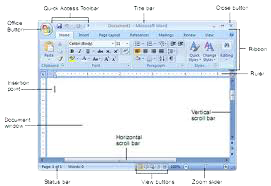
Tampilan Jendela Microsoft Word 2007
1. Title Bar
Title Bar (Baris Judul) berisi informasi
nama dokumen yang sedang dijalankan pada program Microsoft Word 2007.
Nama dokumen baru pada Microsoft Word adalah Document1.
2. Office Button
Office Button merupakan tombol untuk mengaktifkan berbagai macam menu perintah.
3. Quick Access Toolbar
Quick Access Toolbar berisi tombol-tombol
menu yang digunakan untuk mempercepat perintah dalam pengerjaan
dokumen. Tombol-tombol pada Quick Access Toolbar merupakan shortcut dari
perintah yang ada di Office Button
4. Option Bar
Option bar adalah deretan ikon untuk mengatur tampilan jendela program. Ikon pada Option bar adalah :
a. Minimize : digunakan untuk menyembunyikan jendela program pada Taskbar.
b. Maximize/Restore : memaksimalkan ukuran tampilan jendela program/mengembalikan tampilan jendela pada ukuran semula.
c. Close : untuk menutup jendela program.
5. Tab Menu dan Ribbon (Ribbon Menu)
Ribbon Menu merupakan tempat menu-menu
perintah yang digunakan untuk mengedit dokumen. Ribbon Menu terdiri atas
Menu Bar dan Toolbars. Menu bar (Baris Menu) berisi barisan perintah
menu, yaitu Home, Insert, Page Layout, References, Mailings, Review, dan
View. Sedangkan Toolbars berisi tombol perintah menu yang merupakan isi
dari menu-menu perintah dalam Menu bar. tampilan Toolbar berubah-ubah
tergantung pada menu yang diaktifkan. Toolbar ini dikelompokkan ke dalam
Ribbon.
6. Document Area
Document Area terletak di tengah jendela
berupa area putih seperti kertas kosong yang siap untuk ditulisi. Daerah
ini merupakan daerah untuk mengetik dan mengedit dokumen.
7. Kursor
Kursor merupakan garis tegak berkedip. Semua karakter yang diketik akan muncul dari kursor ini.
8. Scroll Bar
Scroll Bar berfungsi untuk menggeser
layar dokumen kerja. Jika menggeser layar dokumen kerja ke kiri atau ke
kanan, gunakan Horizontal Scroll Bar sedangkan jika untuk menggeser
layar dokumen kerja ke atas dan kebawah, gunakan Vertical Scroll Bar.
9. Status Bar
Status Bar menampilkan informasi tentang
posisi kursor, jumlah halaman, jumlah kata, serta informasi lain tentang
dokumen yang sedang dikerjakan.
D. Menu Microsoft Word 2007Microsoft Word 2007 memiliki dua menu, Yaitu :
1. Office Button
Fitur yang baru didapat di Microsoft
Office 2007 yang berfungsi menggantikan menu File dan berlokasi di pojok
kiri aras. Di dalamnya berisi perintah-perintah standar seperti Open,
Save, Print. Selain itu juga berisi perintah baru seperti Prepare, Send,
Publish.

Office Button
2. Ribbon Menu
Ribbon menu adalah deretan menu yang
memiliki tampi toolbar yang berbeda-beda setiap kali menu dipilih.
Ribbon menu merupakan tampilan baru dari Microsoft Word 2007 yang belum
pernah ada pada tampilan Microsoft Word sebelumnya. Ribbon menu pada
Microsoft Word 2007 yaitu :
- Home
Menampilkan perintah-perintah untuk pengaturan standart seperti format huruf, paragraf, bullet, numbering dan pewarnaan tulisan.

Ribbon Menu Home
- Clipboard : Pilihan pengolahan dokumen standar seperti Copy, Paste, Cut dan Format Painter.
- Font : Pilihan untuk mengatur huruf seperti Font, Font Size, Font Color, Bold, Italic, Underline, Change Case, efek Teks, dsb.
- Paragraph : Pilihan untuk mengatur paragraf seperti Align Text Left, Align Text Center, Align Text Right, Decrease Indent, Increase Indent, Shading, Border, dsb.
- Styles : pilihan untuk mengatur format dan style pada teks.
- Editing : pilihan untuk mengubah dokumen seperti Find, Replace dan Select.
- Insert

Ribbon Menu Insert
- Pages : pilihan untuk menambah lembar kerja seperti Cover Page (halaman kover), Balnk Page (halaman kosong), dan Page Break.
- Table : pilihan untuk menambah tabel.
- Illustrations : pilihan untuk menambah gambar dan grafik seperti Picture, ClipArt, Shapes, SmartArt.
- Link :Hyperlink untuk menginsert hyperlink.
- Header & Footer : untuk menambah header dan footer.
- Tesxt : pengaturan untuk penambahan teks seperti Text Box, WordArt, Signature Line, Drop Cap.
- Symbol : pengaturan untuk menambah simbol dan lambang matematika (Equation).
- Page Layout

Ribbon Menu Page Layout
- Themes : pengaturan tema dokumen seperti Themes, Colors, Fonts dan Effects.
- Page Setup : pengaturan setting halaman seperti Margins, Orientation, Collums, Line Number, dsb.
- Page Background : pengaturan background atau tampilan latar dokumen, seperti Page Color, Page Border, dsb.
- Paragraph : pengaturan jarak antar paragraf seperti Indents dan Spacing.
- Arrange : pengaturan gambar dan teks seperti Bring to Font, Send to Back, Text Wrap, dsb.
- Reference

Ribbon Menu Reference
- Table of Contens
- Footnotes : pilihan untuk menambah catatan kaki.
- Citations & Bibliography
- Captions
- Index
- Table of Authorities
- Mailling

Ribbon Menu Mailing
- Create
- Start Mail Merge
- Write & Insert Fields
- Preview Results
- Finish
- Review

Ribbon Menu Review
- Proofing
- Comments
- Tracking
- Changes
- Compare
- Protect
- View

Ribbon Menu View
- Document Views
- Show/Hide
- Zoom
- Windows
- Macros
BAB 6
Variasi
Dokumen Pengolah Kata
Sebenarnya variasi dalam dokumen pengolah
kata banyak sekali, akan tetapi yang sering digunakan adalah sebagai berikut :
a.
Tabel
b.
Grafik
c.
Gambar
d.
Diagram
Dalam hal ini, saya akan menerangkan pada
sobat blogger satu persatu.
A.
Memberi tabel pada
sebuah document

Untuk menambahkan
tabel pada document, ikutilah langkah langkah berikut ini :
1.
Klik tab Insert lalu
klik ikon Table pada grup Tables.
2.
Pada menu opsi kalian
pilih Inset Table.
3.
Tulis berapa banyak
kolom dan baris yang kalian butuhkan, kemudian tekan Ok.
4.
Selesai dah sob.
B.
Memberi Grafik pada
sebuah document

Untuk menambahkan
grafik pada sebuah document, silahkan ikuti langkah – langkah berikut ini sob :
1.
Klik tab Insert,
kemudian pilih Chart.
2.
Pilih Grafik mana
yang akan kalian pakai, atau kalian inginkan.
3.
Setelah itu akan muncul jendela baru daru Microsoft Excel,
nah disini kalian disuruh untuk menentukan tinggi masing masing grafik atau
komponen tsb.
4.
Setelah selesai tekan tombol close.
C.
Memberi Gambar pada
document

Untuk menambahkan
gambar, caranya mudah banget sob, ikuti ya :
1.
Klik tab Insert
kemudian pilih Picture.
2.
Browser picture yg
akan digunakan, setelah selesai tekan ok.
3.
Edit ukuruan sesuai
yang kalian inginkan pada Ms.word.
Langganan:
Postingan (Atom)